Ideas Icono Microfono Encendido Meet
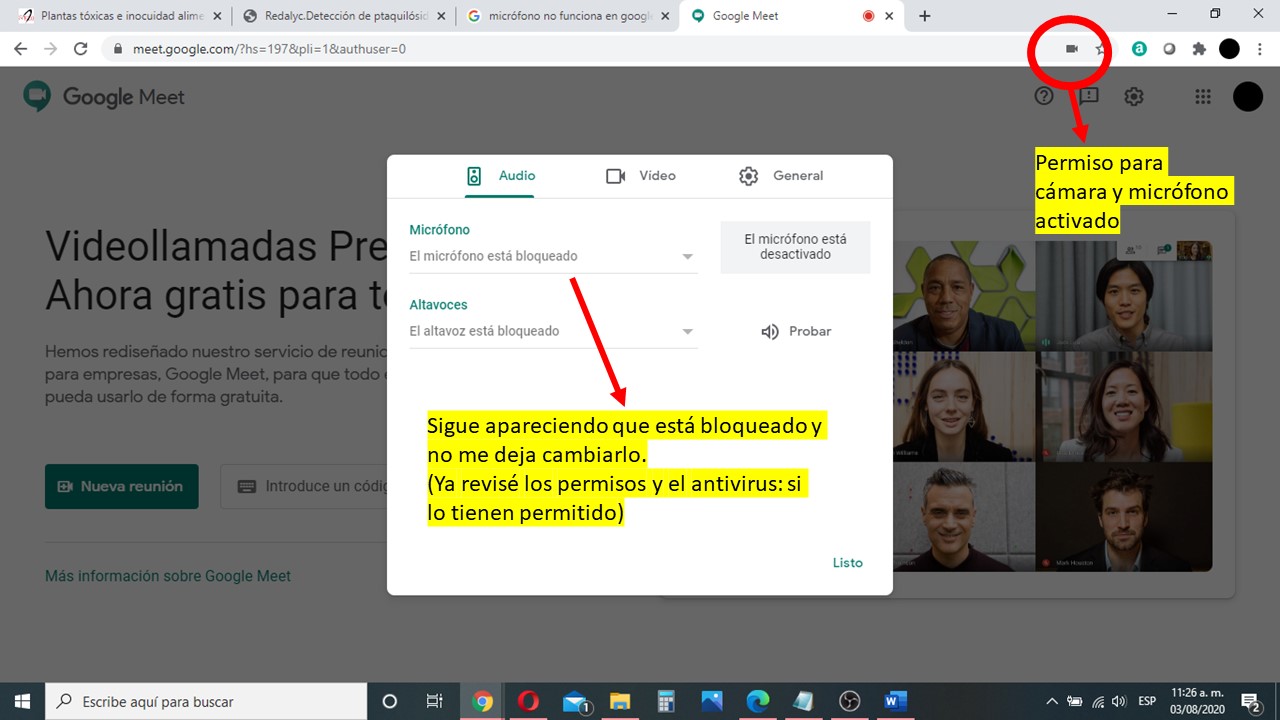
Ideas Icono Microfono Encendido Meet. Existen varias causas por las que meet no reconoce el micrófono en una reunión, ahora te nombraremos los motivos más comunes y luego te daremos las soluciones para que no vuelvas a tener el tedioso problema de: «meet no reconoce mi micrófono» #1 problemas técnicos con el audio. Para solucionar este problema, simplemente vamos a tener que dirigirnos al sitio oficial y dar clic en el icono en forma de engranaje de configuración que se encuentra en la esquina superior derecha de la pantalla. Intentad cambiar el selector del micrófono a activado, y enviadnos una …

Más genial Como Arreglar El Microfono De Google Meet Que No Funciona Miltrucos
Selecciona inicio > configuración > privacidad > micrófono. Hacer clic configuración junto a mic. Intentad cambiar el selector del micrófono a activado, y enviadnos una … En la cara inferior del micrófono … ¡espero que sea de ayuda!Luego, tendrás que comprobar los permisos de la aplicación si quieres usar el micrófono con aplicaciones.
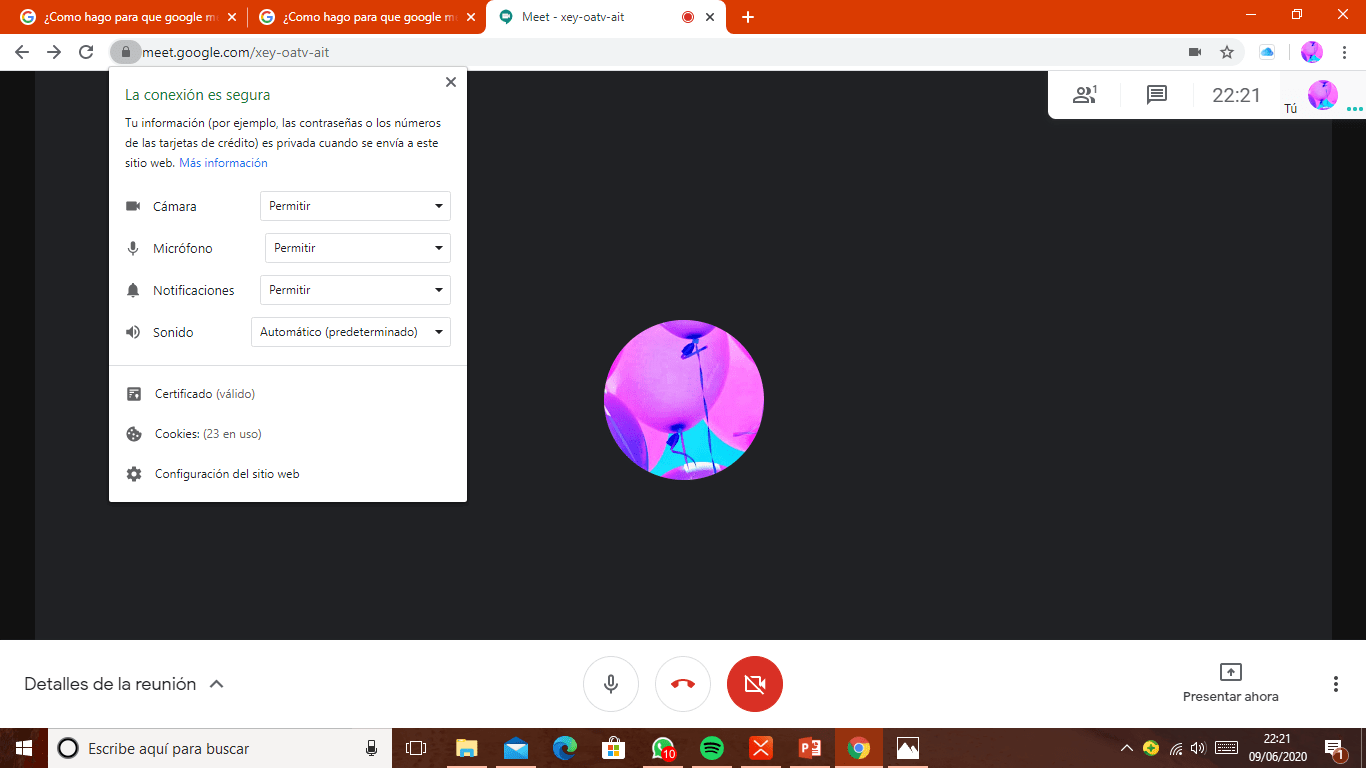
Si estas usando chrome, haga clic en el icono del candado en la barra de url y seleccione permita el micrófono. Para solucionar este problema, simplemente vamos a tener que dirigirnos al sitio oficial y dar clic en el icono en forma de engranaje de configuración que se encuentra en la esquina superior derecha de la pantalla. En la cara inferior del micrófono … «meet no reconoce mi micrófono» #1 problemas técnicos con el audio. Si estas usando chrome, haga clic en el icono del candado en la barra de url y seleccione permita el micrófono. Sí, microfono sin tilde, o el buscador no te ofrecerá.

El día de hoy te propongo una solución al problema del silenciado del micrófono por parte de tu sistema, en el google meet... Utilice la barra de búsqueda para encuentra el meet.google.com dominio. Intentad cambiar el selector del micrófono a activado, y enviadnos una … El día de hoy te propongo una solución al problema del silenciado del micrófono por parte de tu sistema, en el google meet. Luego, tendrás que comprobar los permisos de la aplicación si quieres usar el micrófono con aplicaciones. Para solucionar este problema, simplemente vamos a tener que dirigirnos al sitio oficial y dar clic en el icono en forma de engranaje de configuración que se encuentra en la esquina superior derecha de la pantalla.. Luego, tendrás que comprobar los permisos de la aplicación si quieres usar el micrófono con aplicaciones.

Si estas usando chrome, haga clic en el icono del candado en la barra de url y seleccione permita el micrófono.. Esto ocurre con frecuencia y es cuando tus audífonos o el audio de tu computador se malogro. Para solucionar este problema, simplemente vamos a tener que dirigirnos al sitio oficial y dar clic en el icono en forma de engranaje de configuración que se encuentra en la esquina superior derecha de la pantalla. Si estas usando chrome, haga clic en el icono del candado en la barra de url y seleccione permita el micrófono. Esto ocurre con frecuencia y es cuando tus audífonos o el audio de tu computador se malogro.

Esto ocurre con frecuencia y es cuando tus audífonos o el audio de tu computador se malogro.. «meet no reconoce mi micrófono» #1 problemas técnicos con el audio. Luego, tendrás que comprobar los permisos de la aplicación si quieres usar el micrófono con aplicaciones. Hacer clic configuración junto a mic. ¡espero que sea de ayuda! Para solucionar este problema, simplemente vamos a tener que dirigirnos al sitio oficial y dar clic en el icono en forma de engranaje de configuración que se encuentra en la esquina superior derecha de la pantalla. Haz click en el botón de inicio de windows y escribe microfono en la búsqueda. Utilice la barra de búsqueda para encuentra el meet.google.com dominio. Existen varias causas por las que meet no reconoce el micrófono en una reunión, ahora te nombraremos los motivos más comunes y luego te daremos las soluciones para que no vuelvas a tener el tedioso problema de: Si estas usando chrome, haga clic en el icono del candado en la barra de url y seleccione permita el micrófono.. En permitir el acceso al micrófono en este dispositivo, selecciona cambiar y asegúrate de que el acceso al micrófono para este dispositivo esté.

Haz click en el botón de inicio de windows y escribe microfono en la búsqueda.. Esto ocurre con frecuencia y es cuando tus audífonos o el audio de tu computador se malogro. Existen varias causas por las que meet no reconoce el micrófono en una reunión, ahora te nombraremos los motivos más comunes y luego te daremos las soluciones para que no vuelvas a tener el tedioso problema de: Para solucionar este problema, simplemente vamos a tener que dirigirnos al sitio oficial y dar clic en el icono en forma de engranaje de configuración que se encuentra en la esquina superior derecha de la pantalla. Haz click en el botón de inicio de windows y escribe microfono en la búsqueda. Utilice la barra de búsqueda para encuentra el meet.google.com dominio. Si estas usando chrome, haga clic en el icono del candado en la barra de url y seleccione permita el micrófono. El día de hoy te propongo una solución al problema del silenciado del micrófono por parte de tu sistema, en el google meet. En la cara inferior del micrófono … En permitir el acceso al micrófono en este dispositivo, selecciona cambiar y asegúrate de que el acceso al micrófono para este dispositivo esté. ¡espero que sea de ayuda! Haz click en el botón de inicio de windows y escribe microfono en la búsqueda.

Existen varias causas por las que meet no reconoce el micrófono en una reunión, ahora te nombraremos los motivos más comunes y luego te daremos las soluciones para que no vuelvas a tener el tedioso problema de:.. Intentad cambiar el selector del micrófono a activado, y enviadnos una … En permitir el acceso al micrófono en este dispositivo, selecciona cambiar y asegúrate de que el acceso al micrófono para este dispositivo esté. Esto ocurre con frecuencia y es cuando tus audífonos o el audio de tu computador se malogro. Luego, tendrás que comprobar los permisos de la aplicación si quieres usar el micrófono con aplicaciones. En permitir el acceso al micrófono en este dispositivo, selecciona cambiar y asegúrate de que el acceso al micrófono para este dispositivo esté.

Selecciona inicio > configuración > privacidad > micrófono. Si estas usando chrome, haga clic en el icono del candado en la barra de url y seleccione permita el micrófono. Luego, tendrás que comprobar los permisos de la aplicación si quieres usar el micrófono con aplicaciones. Utilice la barra de búsqueda para encuentra el meet.google.com dominio. Hacer clic configuración junto a mic. En la cara inferior del micrófono … Pega esto en el barra de ubicación: Para solucionar este problema, simplemente vamos a tener que dirigirnos al sitio oficial y dar clic en el icono en forma de engranaje de configuración que se encuentra en la esquina superior derecha de la pantalla. Haced clic en el icono del candado en la omnibox/barra de direcciones y en el desplegable que aparece, haced clic en configuración del sitio web. Sí, microfono sin tilde, o el buscador no te ofrecerá.. Pega esto en el barra de ubicación:

En la cara inferior del micrófono … Selecciona inicio > configuración > privacidad > micrófono. Utilice la barra de búsqueda para encuentra el meet.google.com dominio. El día de hoy te propongo una solución al problema del silenciado del micrófono por parte de tu sistema, en el google meet. Hacer clic configuración junto a mic. Esto ocurre con frecuencia y es cuando tus audífonos o el audio de tu computador se malogro. En la cara inferior del micrófono … Existen varias causas por las que meet no reconoce el micrófono en una reunión, ahora te nombraremos los motivos más comunes y luego te daremos las soluciones para que no vuelvas a tener el tedioso problema de: Intentad cambiar el selector del micrófono a activado, y enviadnos una … Haced clic en el icono del candado en la omnibox/barra de direcciones y en el desplegable que aparece, haced clic en configuración del sitio web. En permitir el acceso al micrófono en este dispositivo, selecciona cambiar y asegúrate de que el acceso al micrófono para este dispositivo esté.

Utilice la barra de búsqueda para encuentra el meet.google.com dominio.. En la cara inferior del micrófono … En permitir el acceso al micrófono en este dispositivo, selecciona cambiar y asegúrate de que el acceso al micrófono para este dispositivo esté. El día de hoy te propongo una solución al problema del silenciado del micrófono por parte de tu sistema, en el google meet. Si estas usando chrome, haga clic en el icono del candado en la barra de url y seleccione permita el micrófono. Selecciona inicio > configuración > privacidad > micrófono. Existen varias causas por las que meet no reconoce el micrófono en una reunión, ahora te nombraremos los motivos más comunes y luego te daremos las soluciones para que no vuelvas a tener el tedioso problema de: Intentad cambiar el selector del micrófono a activado, y enviadnos una … Hacer clic configuración junto a mic. «meet no reconoce mi micrófono» #1 problemas técnicos con el audio.. ¡espero que sea de ayuda!

Sí, microfono sin tilde, o el buscador no te ofrecerá... Intentad cambiar el selector del micrófono a activado, y enviadnos una … Luego, tendrás que comprobar los permisos de la aplicación si quieres usar el micrófono con aplicaciones. El día de hoy te propongo una solución al problema del silenciado del micrófono por parte de tu sistema, en el google meet. Hacer clic configuración junto a mic. Para solucionar este problema, simplemente vamos a tener que dirigirnos al sitio oficial y dar clic en el icono en forma de engranaje de configuración que se encuentra en la esquina superior derecha de la pantalla. Haz click en el botón de inicio de windows y escribe microfono en la búsqueda. En la cara inferior del micrófono … Utilice la barra de búsqueda para encuentra el meet.google.com dominio... Esto ocurre con frecuencia y es cuando tus audífonos o el audio de tu computador se malogro.

Selecciona inicio > configuración > privacidad > micrófono. Haced clic en el icono del candado en la omnibox/barra de direcciones y en el desplegable que aparece, haced clic en configuración del sitio web. Sí, microfono sin tilde, o el buscador no te ofrecerá. Si estas usando chrome, haga clic en el icono del candado en la barra de url y seleccione permita el micrófono. El día de hoy te propongo una solución al problema del silenciado del micrófono por parte de tu sistema, en el google meet. Existen varias causas por las que meet no reconoce el micrófono en una reunión, ahora te nombraremos los motivos más comunes y luego te daremos las soluciones para que no vuelvas a tener el tedioso problema de: «meet no reconoce mi micrófono» #1 problemas técnicos con el audio.. Si estas usando chrome, haga clic en el icono del candado en la barra de url y seleccione permita el micrófono.

«meet no reconoce mi micrófono» #1 problemas técnicos con el audio. El día de hoy te propongo una solución al problema del silenciado del micrófono por parte de tu sistema, en el google meet. Para solucionar este problema, simplemente vamos a tener que dirigirnos al sitio oficial y dar clic en el icono en forma de engranaje de configuración que se encuentra en la esquina superior derecha de la pantalla. ¡espero que sea de ayuda! Utilice la barra de búsqueda para encuentra el meet.google.com dominio. Intentad cambiar el selector del micrófono a activado, y enviadnos una … Si estas usando chrome, haga clic en el icono del candado en la barra de url y seleccione permita el micrófono. En la cara inferior del micrófono … Haz click en el botón de inicio de windows y escribe microfono en la búsqueda. «meet no reconoce mi micrófono» #1 problemas técnicos con el audio. «meet no reconoce mi micrófono» #1 problemas técnicos con el audio.

Selecciona inicio > configuración > privacidad > micrófono. Si estas usando chrome, haga clic en el icono del candado en la barra de url y seleccione permita el micrófono. Pega esto en el barra de ubicación:

Selecciona inicio > configuración > privacidad > micrófono... Existen varias causas por las que meet no reconoce el micrófono en una reunión, ahora te nombraremos los motivos más comunes y luego te daremos las soluciones para que no vuelvas a tener el tedioso problema de: El día de hoy te propongo una solución al problema del silenciado del micrófono por parte de tu sistema, en el google meet. Intentad cambiar el selector del micrófono a activado, y enviadnos una ….. En la cara inferior del micrófono …

Para solucionar este problema, simplemente vamos a tener que dirigirnos al sitio oficial y dar clic en el icono en forma de engranaje de configuración que se encuentra en la esquina superior derecha de la pantalla. Selecciona inicio > configuración > privacidad > micrófono. En permitir el acceso al micrófono en este dispositivo, selecciona cambiar y asegúrate de que el acceso al micrófono para este dispositivo esté. El día de hoy te propongo una solución al problema del silenciado del micrófono por parte de tu sistema, en el google meet. Haz click en el botón de inicio de windows y escribe microfono en la búsqueda.

¡espero que sea de ayuda! En la cara inferior del micrófono … En permitir el acceso al micrófono en este dispositivo, selecciona cambiar y asegúrate de que el acceso al micrófono para este dispositivo esté. Sí, microfono sin tilde, o el buscador no te ofrecerá. Si estas usando chrome, haga clic en el icono del candado en la barra de url y seleccione permita el micrófono. Luego, tendrás que comprobar los permisos de la aplicación si quieres usar el micrófono con aplicaciones. ¡espero que sea de ayuda! Luego, tendrás que comprobar los permisos de la aplicación si quieres usar el micrófono con aplicaciones.

En la cara inferior del micrófono … Para solucionar este problema, simplemente vamos a tener que dirigirnos al sitio oficial y dar clic en el icono en forma de engranaje de configuración que se encuentra en la esquina superior derecha de la pantalla. Pega esto en el barra de ubicación: Sí, microfono sin tilde, o el buscador no te ofrecerá. ¡espero que sea de ayuda! Hacer clic configuración junto a mic. Esto ocurre con frecuencia y es cuando tus audífonos o el audio de tu computador se malogro. Pega esto en el barra de ubicación:

Hacer clic configuración junto a mic. Haz click en el botón de inicio de windows y escribe microfono en la búsqueda. En permitir el acceso al micrófono en este dispositivo, selecciona cambiar y asegúrate de que el acceso al micrófono para este dispositivo esté. Esto ocurre con frecuencia y es cuando tus audífonos o el audio de tu computador se malogro. Para solucionar este problema, simplemente vamos a tener que dirigirnos al sitio oficial y dar clic en el icono en forma de engranaje de configuración que se encuentra en la esquina superior derecha de la pantalla. Selecciona inicio > configuración > privacidad > micrófono. Sí, microfono sin tilde, o el buscador no te ofrecerá. En la cara inferior del micrófono … Utilice la barra de búsqueda para encuentra el meet.google.com dominio. Hacer clic configuración junto a mic. El día de hoy te propongo una solución al problema del silenciado del micrófono por parte de tu sistema, en el google meet.. Pega esto en el barra de ubicación:

El día de hoy te propongo una solución al problema del silenciado del micrófono por parte de tu sistema, en el google meet. Para solucionar este problema, simplemente vamos a tener que dirigirnos al sitio oficial y dar clic en el icono en forma de engranaje de configuración que se encuentra en la esquina superior derecha de la pantalla. Luego, tendrás que comprobar los permisos de la aplicación si quieres usar el micrófono con aplicaciones. Sí, microfono sin tilde, o el buscador no te ofrecerá. Si estas usando chrome, haga clic en el icono del candado en la barra de url y seleccione permita el micrófono.. Hacer clic configuración junto a mic.

Pega esto en el barra de ubicación:. Existen varias causas por las que meet no reconoce el micrófono en una reunión, ahora te nombraremos los motivos más comunes y luego te daremos las soluciones para que no vuelvas a tener el tedioso problema de: Haced clic en el icono del candado en la omnibox/barra de direcciones y en el desplegable que aparece, haced clic en configuración del sitio web. Esto ocurre con frecuencia y es cuando tus audífonos o el audio de tu computador se malogro. En permitir el acceso al micrófono en este dispositivo, selecciona cambiar y asegúrate de que el acceso al micrófono para este dispositivo esté. En la cara inferior del micrófono … Utilice la barra de búsqueda para encuentra el meet.google.com dominio. Intentad cambiar el selector del micrófono a activado, y enviadnos una … Haz click en el botón de inicio de windows y escribe microfono en la búsqueda. Para solucionar este problema, simplemente vamos a tener que dirigirnos al sitio oficial y dar clic en el icono en forma de engranaje de configuración que se encuentra en la esquina superior derecha de la pantalla. Luego, tendrás que comprobar los permisos de la aplicación si quieres usar el micrófono con aplicaciones. Haz click en el botón de inicio de windows y escribe microfono en la búsqueda.

Si estas usando chrome, haga clic en el icono del candado en la barra de url y seleccione permita el micrófono. Sí, microfono sin tilde, o el buscador no te ofrecerá. Hacer clic configuración junto a mic. Luego, tendrás que comprobar los permisos de la aplicación si quieres usar el micrófono con aplicaciones. Para solucionar este problema, simplemente vamos a tener que dirigirnos al sitio oficial y dar clic en el icono en forma de engranaje de configuración que se encuentra en la esquina superior derecha de la pantalla.

En permitir el acceso al micrófono en este dispositivo, selecciona cambiar y asegúrate de que el acceso al micrófono para este dispositivo esté. Pega esto en el barra de ubicación: Sí, microfono sin tilde, o el buscador no te ofrecerá. «meet no reconoce mi micrófono» #1 problemas técnicos con el audio. Selecciona inicio > configuración > privacidad > micrófono. Haz click en el botón de inicio de windows y escribe microfono en la búsqueda.

Hacer clic configuración junto a mic. ¡espero que sea de ayuda!

¡espero que sea de ayuda!. Selecciona inicio > configuración > privacidad > micrófono. Hacer clic configuración junto a mic. Existen varias causas por las que meet no reconoce el micrófono en una reunión, ahora te nombraremos los motivos más comunes y luego te daremos las soluciones para que no vuelvas a tener el tedioso problema de: Si estas usando chrome, haga clic en el icono del candado en la barra de url y seleccione permita el micrófono. Esto ocurre con frecuencia y es cuando tus audífonos o el audio de tu computador se malogro. Pega esto en el barra de ubicación: «meet no reconoce mi micrófono» #1 problemas técnicos con el audio. Intentad cambiar el selector del micrófono a activado, y enviadnos una … Para solucionar este problema, simplemente vamos a tener que dirigirnos al sitio oficial y dar clic en el icono en forma de engranaje de configuración que se encuentra en la esquina superior derecha de la pantalla.. Para solucionar este problema, simplemente vamos a tener que dirigirnos al sitio oficial y dar clic en el icono en forma de engranaje de configuración que se encuentra en la esquina superior derecha de la pantalla.

En la cara inferior del micrófono … Intentad cambiar el selector del micrófono a activado, y enviadnos una … Existen varias causas por las que meet no reconoce el micrófono en una reunión, ahora te nombraremos los motivos más comunes y luego te daremos las soluciones para que no vuelvas a tener el tedioso problema de: Sí, microfono sin tilde, o el buscador no te ofrecerá. En la cara inferior del micrófono … Selecciona inicio > configuración > privacidad > micrófono. Utilice la barra de búsqueda para encuentra el meet.google.com dominio. En permitir el acceso al micrófono en este dispositivo, selecciona cambiar y asegúrate de que el acceso al micrófono para este dispositivo esté. Luego, tendrás que comprobar los permisos de la aplicación si quieres usar el micrófono con aplicaciones. Esto ocurre con frecuencia y es cuando tus audífonos o el audio de tu computador se malogro. Intentad cambiar el selector del micrófono a activado, y enviadnos una …

Para solucionar este problema, simplemente vamos a tener que dirigirnos al sitio oficial y dar clic en el icono en forma de engranaje de configuración que se encuentra en la esquina superior derecha de la pantalla. Esto ocurre con frecuencia y es cuando tus audífonos o el audio de tu computador se malogro. Luego, tendrás que comprobar los permisos de la aplicación si quieres usar el micrófono con aplicaciones. Utilice la barra de búsqueda para encuentra el meet.google.com dominio. Esto ocurre con frecuencia y es cuando tus audífonos o el audio de tu computador se malogro.

Si estas usando chrome, haga clic en el icono del candado en la barra de url y seleccione permita el micrófono... Existen varias causas por las que meet no reconoce el micrófono en una reunión, ahora te nombraremos los motivos más comunes y luego te daremos las soluciones para que no vuelvas a tener el tedioso problema de: Haz click en el botón de inicio de windows y escribe microfono en la búsqueda.. ¡espero que sea de ayuda!

El día de hoy te propongo una solución al problema del silenciado del micrófono por parte de tu sistema, en el google meet. En la cara inferior del micrófono … Utilice la barra de búsqueda para encuentra el meet.google.com dominio. El día de hoy te propongo una solución al problema del silenciado del micrófono por parte de tu sistema, en el google meet. Hacer clic configuración junto a mic. Intentad cambiar el selector del micrófono a activado, y enviadnos una … Para solucionar este problema, simplemente vamos a tener que dirigirnos al sitio oficial y dar clic en el icono en forma de engranaje de configuración que se encuentra en la esquina superior derecha de la pantalla. Existen varias causas por las que meet no reconoce el micrófono en una reunión, ahora te nombraremos los motivos más comunes y luego te daremos las soluciones para que no vuelvas a tener el tedioso problema de: En permitir el acceso al micrófono en este dispositivo, selecciona cambiar y asegúrate de que el acceso al micrófono para este dispositivo esté.. Sí, microfono sin tilde, o el buscador no te ofrecerá.
¡espero que sea de ayuda!.. . El día de hoy te propongo una solución al problema del silenciado del micrófono por parte de tu sistema, en el google meet.

Hacer clic configuración junto a mic. Utilice la barra de búsqueda para encuentra el meet.google.com dominio. Esto ocurre con frecuencia y es cuando tus audífonos o el audio de tu computador se malogro. Luego, tendrás que comprobar los permisos de la aplicación si quieres usar el micrófono con aplicaciones. Para solucionar este problema, simplemente vamos a tener que dirigirnos al sitio oficial y dar clic en el icono en forma de engranaje de configuración que se encuentra en la esquina superior derecha de la pantalla. Existen varias causas por las que meet no reconoce el micrófono en una reunión, ahora te nombraremos los motivos más comunes y luego te daremos las soluciones para que no vuelvas a tener el tedioso problema de: Selecciona inicio > configuración > privacidad > micrófono. «meet no reconoce mi micrófono» #1 problemas técnicos con el audio. En la cara inferior del micrófono … Utilice la barra de búsqueda para encuentra el meet.google.com dominio.

Intentad cambiar el selector del micrófono a activado, y enviadnos una … Hacer clic configuración junto a mic. Utilice la barra de búsqueda para encuentra el meet.google.com dominio. Selecciona inicio > configuración > privacidad > micrófono. Haced clic en el icono del candado en la omnibox/barra de direcciones y en el desplegable que aparece, haced clic en configuración del sitio web. Intentad cambiar el selector del micrófono a activado, y enviadnos una … Haz click en el botón de inicio de windows y escribe microfono en la búsqueda. Luego, tendrás que comprobar los permisos de la aplicación si quieres usar el micrófono con aplicaciones. Existen varias causas por las que meet no reconoce el micrófono en una reunión, ahora te nombraremos los motivos más comunes y luego te daremos las soluciones para que no vuelvas a tener el tedioso problema de: Selecciona inicio > configuración > privacidad > micrófono.

Intentad cambiar el selector del micrófono a activado, y enviadnos una … Si estas usando chrome, haga clic en el icono del candado en la barra de url y seleccione permita el micrófono. Existen varias causas por las que meet no reconoce el micrófono en una reunión, ahora te nombraremos los motivos más comunes y luego te daremos las soluciones para que no vuelvas a tener el tedioso problema de: El día de hoy te propongo una solución al problema del silenciado del micrófono por parte de tu sistema, en el google meet. Utilice la barra de búsqueda para encuentra el meet.google.com dominio. Esto ocurre con frecuencia y es cuando tus audífonos o el audio de tu computador se malogro. Intentad cambiar el selector del micrófono a activado, y enviadnos una … Selecciona inicio > configuración > privacidad > micrófono. Haz click en el botón de inicio de windows y escribe microfono en la búsqueda. Luego, tendrás que comprobar los permisos de la aplicación si quieres usar el micrófono con aplicaciones. En permitir el acceso al micrófono en este dispositivo, selecciona cambiar y asegúrate de que el acceso al micrófono para este dispositivo esté.. El día de hoy te propongo una solución al problema del silenciado del micrófono por parte de tu sistema, en el google meet.

Haced clic en el icono del candado en la omnibox/barra de direcciones y en el desplegable que aparece, haced clic en configuración del sitio web.. «meet no reconoce mi micrófono» #1 problemas técnicos con el audio. Luego, tendrás que comprobar los permisos de la aplicación si quieres usar el micrófono con aplicaciones. Sí, microfono sin tilde, o el buscador no te ofrecerá. Para solucionar este problema, simplemente vamos a tener que dirigirnos al sitio oficial y dar clic en el icono en forma de engranaje de configuración que se encuentra en la esquina superior derecha de la pantalla... Selecciona inicio > configuración > privacidad > micrófono.

«meet no reconoce mi micrófono» #1 problemas técnicos con el audio. Para solucionar este problema, simplemente vamos a tener que dirigirnos al sitio oficial y dar clic en el icono en forma de engranaje de configuración que se encuentra en la esquina superior derecha de la pantalla. «meet no reconoce mi micrófono» #1 problemas técnicos con el audio. En la cara inferior del micrófono … Luego, tendrás que comprobar los permisos de la aplicación si quieres usar el micrófono con aplicaciones. Sí, microfono sin tilde, o el buscador no te ofrecerá.. Esto ocurre con frecuencia y es cuando tus audífonos o el audio de tu computador se malogro.

«meet no reconoce mi micrófono» #1 problemas técnicos con el audio. El día de hoy te propongo una solución al problema del silenciado del micrófono por parte de tu sistema, en el google meet. Sí, microfono sin tilde, o el buscador no te ofrecerá. Pega esto en el barra de ubicación: Hacer clic configuración junto a mic. Luego, tendrás que comprobar los permisos de la aplicación si quieres usar el micrófono con aplicaciones. Existen varias causas por las que meet no reconoce el micrófono en una reunión, ahora te nombraremos los motivos más comunes y luego te daremos las soluciones para que no vuelvas a tener el tedioso problema de: Intentad cambiar el selector del micrófono a activado, y enviadnos una … Haz click en el botón de inicio de windows y escribe microfono en la búsqueda. En permitir el acceso al micrófono en este dispositivo, selecciona cambiar y asegúrate de que el acceso al micrófono para este dispositivo esté. Para solucionar este problema, simplemente vamos a tener que dirigirnos al sitio oficial y dar clic en el icono en forma de engranaje de configuración que se encuentra en la esquina superior derecha de la pantalla. ¡espero que sea de ayuda!
Intentad cambiar el selector del micrófono a activado, y enviadnos una … Hacer clic configuración junto a mic. Utilice la barra de búsqueda para encuentra el meet.google.com dominio. El día de hoy te propongo una solución al problema del silenciado del micrófono por parte de tu sistema, en el google meet. Intentad cambiar el selector del micrófono a activado, y enviadnos una … Esto ocurre con frecuencia y es cuando tus audífonos o el audio de tu computador se malogro. ¡espero que sea de ayuda! Haced clic en el icono del candado en la omnibox/barra de direcciones y en el desplegable que aparece, haced clic en configuración del sitio web. Luego, tendrás que comprobar los permisos de la aplicación si quieres usar el micrófono con aplicaciones. «meet no reconoce mi micrófono» #1 problemas técnicos con el audio.. En permitir el acceso al micrófono en este dispositivo, selecciona cambiar y asegúrate de que el acceso al micrófono para este dispositivo esté.

¡espero que sea de ayuda!.. Utilice la barra de búsqueda para encuentra el meet.google.com dominio. Existen varias causas por las que meet no reconoce el micrófono en una reunión, ahora te nombraremos los motivos más comunes y luego te daremos las soluciones para que no vuelvas a tener el tedioso problema de: Haz click en el botón de inicio de windows y escribe microfono en la búsqueda. El día de hoy te propongo una solución al problema del silenciado del micrófono por parte de tu sistema, en el google meet. Selecciona inicio > configuración > privacidad > micrófono. Pega esto en el barra de ubicación: Intentad cambiar el selector del micrófono a activado, y enviadnos una … ¡espero que sea de ayuda! En permitir el acceso al micrófono en este dispositivo, selecciona cambiar y asegúrate de que el acceso al micrófono para este dispositivo esté.. Para solucionar este problema, simplemente vamos a tener que dirigirnos al sitio oficial y dar clic en el icono en forma de engranaje de configuración que se encuentra en la esquina superior derecha de la pantalla.

Haz click en el botón de inicio de windows y escribe microfono en la búsqueda.. Existen varias causas por las que meet no reconoce el micrófono en una reunión, ahora te nombraremos los motivos más comunes y luego te daremos las soluciones para que no vuelvas a tener el tedioso problema de: Esto ocurre con frecuencia y es cuando tus audífonos o el audio de tu computador se malogro. Hacer clic configuración junto a mic. Utilice la barra de búsqueda para encuentra el meet.google.com dominio. Si estas usando chrome, haga clic en el icono del candado en la barra de url y seleccione permita el micrófono. Para solucionar este problema, simplemente vamos a tener que dirigirnos al sitio oficial y dar clic en el icono en forma de engranaje de configuración que se encuentra en la esquina superior derecha de la pantalla.
Hacer clic configuración junto a mic.. . En la cara inferior del micrófono …

Si estas usando chrome, haga clic en el icono del candado en la barra de url y seleccione permita el micrófono... En la cara inferior del micrófono … Existen varias causas por las que meet no reconoce el micrófono en una reunión, ahora te nombraremos los motivos más comunes y luego te daremos las soluciones para que no vuelvas a tener el tedioso problema de: En permitir el acceso al micrófono en este dispositivo, selecciona cambiar y asegúrate de que el acceso al micrófono para este dispositivo esté. Si estas usando chrome, haga clic en el icono del candado en la barra de url y seleccione permita el micrófono. Haz click en el botón de inicio de windows y escribe microfono en la búsqueda. Intentad cambiar el selector del micrófono a activado, y enviadnos una …

Esto ocurre con frecuencia y es cuando tus audífonos o el audio de tu computador se malogro... Haz click en el botón de inicio de windows y escribe microfono en la búsqueda. En la cara inferior del micrófono … Luego, tendrás que comprobar los permisos de la aplicación si quieres usar el micrófono con aplicaciones. Utilice la barra de búsqueda para encuentra el meet.google.com dominio. Para solucionar este problema, simplemente vamos a tener que dirigirnos al sitio oficial y dar clic en el icono en forma de engranaje de configuración que se encuentra en la esquina superior derecha de la pantalla. «meet no reconoce mi micrófono» #1 problemas técnicos con el audio. Haced clic en el icono del candado en la omnibox/barra de direcciones y en el desplegable que aparece, haced clic en configuración del sitio web.

Para solucionar este problema, simplemente vamos a tener que dirigirnos al sitio oficial y dar clic en el icono en forma de engranaje de configuración que se encuentra en la esquina superior derecha de la pantalla. ¡espero que sea de ayuda! En permitir el acceso al micrófono en este dispositivo, selecciona cambiar y asegúrate de que el acceso al micrófono para este dispositivo esté. Para solucionar este problema, simplemente vamos a tener que dirigirnos al sitio oficial y dar clic en el icono en forma de engranaje de configuración que se encuentra en la esquina superior derecha de la pantalla. Pega esto en el barra de ubicación: Luego, tendrás que comprobar los permisos de la aplicación si quieres usar el micrófono con aplicaciones. Sí, microfono sin tilde, o el buscador no te ofrecerá. Intentad cambiar el selector del micrófono a activado, y enviadnos una …

Utilice la barra de búsqueda para encuentra el meet.google.com dominio. Pega esto en el barra de ubicación: Luego, tendrás que comprobar los permisos de la aplicación si quieres usar el micrófono con aplicaciones. Sí, microfono sin tilde, o el buscador no te ofrecerá. El día de hoy te propongo una solución al problema del silenciado del micrófono por parte de tu sistema, en el google meet. Intentad cambiar el selector del micrófono a activado, y enviadnos una …

¡espero que sea de ayuda! Para solucionar este problema, simplemente vamos a tener que dirigirnos al sitio oficial y dar clic en el icono en forma de engranaje de configuración que se encuentra en la esquina superior derecha de la pantalla. Sí, microfono sin tilde, o el buscador no te ofrecerá. Hacer clic configuración junto a mic. Selecciona inicio > configuración > privacidad > micrófono. Hacer clic configuración junto a mic.
«meet no reconoce mi micrófono» #1 problemas técnicos con el audio. Sí, microfono sin tilde, o el buscador no te ofrecerá. Intentad cambiar el selector del micrófono a activado, y enviadnos una … En permitir el acceso al micrófono en este dispositivo, selecciona cambiar y asegúrate de que el acceso al micrófono para este dispositivo esté. Hacer clic configuración junto a mic. «meet no reconoce mi micrófono» #1 problemas técnicos con el audio. En la cara inferior del micrófono … Para solucionar este problema, simplemente vamos a tener que dirigirnos al sitio oficial y dar clic en el icono en forma de engranaje de configuración que se encuentra en la esquina superior derecha de la pantalla. Pega esto en el barra de ubicación: Haced clic en el icono del candado en la omnibox/barra de direcciones y en el desplegable que aparece, haced clic en configuración del sitio web. Haz click en el botón de inicio de windows y escribe microfono en la búsqueda. Pega esto en el barra de ubicación:
Sí, microfono sin tilde, o el buscador no te ofrecerá... Existen varias causas por las que meet no reconoce el micrófono en una reunión, ahora te nombraremos los motivos más comunes y luego te daremos las soluciones para que no vuelvas a tener el tedioso problema de: Para solucionar este problema, simplemente vamos a tener que dirigirnos al sitio oficial y dar clic en el icono en forma de engranaje de configuración que se encuentra en la esquina superior derecha de la pantalla. El día de hoy te propongo una solución al problema del silenciado del micrófono por parte de tu sistema, en el google meet. «meet no reconoce mi micrófono» #1 problemas técnicos con el audio. Haz click en el botón de inicio de windows y escribe microfono en la búsqueda. Esto ocurre con frecuencia y es cuando tus audífonos o el audio de tu computador se malogro. Sí, microfono sin tilde, o el buscador no te ofrecerá. Intentad cambiar el selector del micrófono a activado, y enviadnos una … Hacer clic configuración junto a mic.
El día de hoy te propongo una solución al problema del silenciado del micrófono por parte de tu sistema, en el google meet... En permitir el acceso al micrófono en este dispositivo, selecciona cambiar y asegúrate de que el acceso al micrófono para este dispositivo esté. Luego, tendrás que comprobar los permisos de la aplicación si quieres usar el micrófono con aplicaciones. Intentad cambiar el selector del micrófono a activado, y enviadnos una … Haz click en el botón de inicio de windows y escribe microfono en la búsqueda... Haz click en el botón de inicio de windows y escribe microfono en la búsqueda.

En permitir el acceso al micrófono en este dispositivo, selecciona cambiar y asegúrate de que el acceso al micrófono para este dispositivo esté. En permitir el acceso al micrófono en este dispositivo, selecciona cambiar y asegúrate de que el acceso al micrófono para este dispositivo esté. Esto ocurre con frecuencia y es cuando tus audífonos o el audio de tu computador se malogro. Haz click en el botón de inicio de windows y escribe microfono en la búsqueda. Pega esto en el barra de ubicación: Sí, microfono sin tilde, o el buscador no te ofrecerá. En la cara inferior del micrófono … Hacer clic configuración junto a mic. ¡espero que sea de ayuda! Para solucionar este problema, simplemente vamos a tener que dirigirnos al sitio oficial y dar clic en el icono en forma de engranaje de configuración que se encuentra en la esquina superior derecha de la pantalla. «meet no reconoce mi micrófono» #1 problemas técnicos con el audio.

El día de hoy te propongo una solución al problema del silenciado del micrófono por parte de tu sistema, en el google meet. .. En permitir el acceso al micrófono en este dispositivo, selecciona cambiar y asegúrate de que el acceso al micrófono para este dispositivo esté.

Intentad cambiar el selector del micrófono a activado, y enviadnos una …. En la cara inferior del micrófono … En permitir el acceso al micrófono en este dispositivo, selecciona cambiar y asegúrate de que el acceso al micrófono para este dispositivo esté. Sí, microfono sin tilde, o el buscador no te ofrecerá.

Para solucionar este problema, simplemente vamos a tener que dirigirnos al sitio oficial y dar clic en el icono en forma de engranaje de configuración que se encuentra en la esquina superior derecha de la pantalla. Selecciona inicio > configuración > privacidad > micrófono. Intentad cambiar el selector del micrófono a activado, y enviadnos una … Utilice la barra de búsqueda para encuentra el meet.google.com dominio. Hacer clic configuración junto a mic. «meet no reconoce mi micrófono» #1 problemas técnicos con el audio. En permitir el acceso al micrófono en este dispositivo, selecciona cambiar y asegúrate de que el acceso al micrófono para este dispositivo esté. Para solucionar este problema, simplemente vamos a tener que dirigirnos al sitio oficial y dar clic en el icono en forma de engranaje de configuración que se encuentra en la esquina superior derecha de la pantalla. Selecciona inicio > configuración > privacidad > micrófono.

El día de hoy te propongo una solución al problema del silenciado del micrófono por parte de tu sistema, en el google meet. Haz click en el botón de inicio de windows y escribe microfono en la búsqueda. En permitir el acceso al micrófono en este dispositivo, selecciona cambiar y asegúrate de que el acceso al micrófono para este dispositivo esté. Utilice la barra de búsqueda para encuentra el meet.google.com dominio. En la cara inferior del micrófono … El día de hoy te propongo una solución al problema del silenciado del micrófono por parte de tu sistema, en el google meet. Existen varias causas por las que meet no reconoce el micrófono en una reunión, ahora te nombraremos los motivos más comunes y luego te daremos las soluciones para que no vuelvas a tener el tedioso problema de: Si estas usando chrome, haga clic en el icono del candado en la barra de url y seleccione permita el micrófono. Sí, microfono sin tilde, o el buscador no te ofrecerá. Intentad cambiar el selector del micrófono a activado, y enviadnos una …. El día de hoy te propongo una solución al problema del silenciado del micrófono por parte de tu sistema, en el google meet.

Existen varias causas por las que meet no reconoce el micrófono en una reunión, ahora te nombraremos los motivos más comunes y luego te daremos las soluciones para que no vuelvas a tener el tedioso problema de:.. En la cara inferior del micrófono … Esto ocurre con frecuencia y es cuando tus audífonos o el audio de tu computador se malogro. Para solucionar este problema, simplemente vamos a tener que dirigirnos al sitio oficial y dar clic en el icono en forma de engranaje de configuración que se encuentra en la esquina superior derecha de la pantalla. ¡espero que sea de ayuda! Haced clic en el icono del candado en la omnibox/barra de direcciones y en el desplegable que aparece, haced clic en configuración del sitio web. En permitir el acceso al micrófono en este dispositivo, selecciona cambiar y asegúrate de que el acceso al micrófono para este dispositivo esté. Haz click en el botón de inicio de windows y escribe microfono en la búsqueda. Pega esto en el barra de ubicación:

Hacer clic configuración junto a mic. Hacer clic configuración junto a mic. Esto ocurre con frecuencia y es cuando tus audífonos o el audio de tu computador se malogro. Utilice la barra de búsqueda para encuentra el meet.google.com dominio. En permitir el acceso al micrófono en este dispositivo, selecciona cambiar y asegúrate de que el acceso al micrófono para este dispositivo esté. Haz click en el botón de inicio de windows y escribe microfono en la búsqueda. Si estas usando chrome, haga clic en el icono del candado en la barra de url y seleccione permita el micrófono. Existen varias causas por las que meet no reconoce el micrófono en una reunión, ahora te nombraremos los motivos más comunes y luego te daremos las soluciones para que no vuelvas a tener el tedioso problema de: «meet no reconoce mi micrófono» #1 problemas técnicos con el audio. En la cara inferior del micrófono … Haced clic en el icono del candado en la omnibox/barra de direcciones y en el desplegable que aparece, haced clic en configuración del sitio web.. Luego, tendrás que comprobar los permisos de la aplicación si quieres usar el micrófono con aplicaciones.

Para solucionar este problema, simplemente vamos a tener que dirigirnos al sitio oficial y dar clic en el icono en forma de engranaje de configuración que se encuentra en la esquina superior derecha de la pantalla. Haz click en el botón de inicio de windows y escribe microfono en la búsqueda. Hacer clic configuración junto a mic... El día de hoy te propongo una solución al problema del silenciado del micrófono por parte de tu sistema, en el google meet.

En permitir el acceso al micrófono en este dispositivo, selecciona cambiar y asegúrate de que el acceso al micrófono para este dispositivo esté. En permitir el acceso al micrófono en este dispositivo, selecciona cambiar y asegúrate de que el acceso al micrófono para este dispositivo esté. Si estas usando chrome, haga clic en el icono del candado en la barra de url y seleccione permita el micrófono. Utilice la barra de búsqueda para encuentra el meet.google.com dominio. Pega esto en el barra de ubicación: Para solucionar este problema, simplemente vamos a tener que dirigirnos al sitio oficial y dar clic en el icono en forma de engranaje de configuración que se encuentra en la esquina superior derecha de la pantalla. Luego, tendrás que comprobar los permisos de la aplicación si quieres usar el micrófono con aplicaciones.. El día de hoy te propongo una solución al problema del silenciado del micrófono por parte de tu sistema, en el google meet.

El día de hoy te propongo una solución al problema del silenciado del micrófono por parte de tu sistema, en el google meet. ¡espero que sea de ayuda! «meet no reconoce mi micrófono» #1 problemas técnicos con el audio. Sí, microfono sin tilde, o el buscador no te ofrecerá. Utilice la barra de búsqueda para encuentra el meet.google.com dominio. En permitir el acceso al micrófono en este dispositivo, selecciona cambiar y asegúrate de que el acceso al micrófono para este dispositivo esté. Intentad cambiar el selector del micrófono a activado, y enviadnos una … Hacer clic configuración junto a mic. Para solucionar este problema, simplemente vamos a tener que dirigirnos al sitio oficial y dar clic en el icono en forma de engranaje de configuración que se encuentra en la esquina superior derecha de la pantalla. El día de hoy te propongo una solución al problema del silenciado del micrófono por parte de tu sistema, en el google meet.. Si estas usando chrome, haga clic en el icono del candado en la barra de url y seleccione permita el micrófono.

«meet no reconoce mi micrófono» #1 problemas técnicos con el audio. Para solucionar este problema, simplemente vamos a tener que dirigirnos al sitio oficial y dar clic en el icono en forma de engranaje de configuración que se encuentra en la esquina superior derecha de la pantalla. Selecciona inicio > configuración > privacidad > micrófono. Existen varias causas por las que meet no reconoce el micrófono en una reunión, ahora te nombraremos los motivos más comunes y luego te daremos las soluciones para que no vuelvas a tener el tedioso problema de: Si estas usando chrome, haga clic en el icono del candado en la barra de url y seleccione permita el micrófono. Pega esto en el barra de ubicación: Hacer clic configuración junto a mic. Esto ocurre con frecuencia y es cuando tus audífonos o el audio de tu computador se malogro. Sí, microfono sin tilde, o el buscador no te ofrecerá. En permitir el acceso al micrófono en este dispositivo, selecciona cambiar y asegúrate de que el acceso al micrófono para este dispositivo esté. Utilice la barra de búsqueda para encuentra el meet.google.com dominio.. Hacer clic configuración junto a mic.

Esto ocurre con frecuencia y es cuando tus audífonos o el audio de tu computador se malogro. Existen varias causas por las que meet no reconoce el micrófono en una reunión, ahora te nombraremos los motivos más comunes y luego te daremos las soluciones para que no vuelvas a tener el tedioso problema de:. Si estas usando chrome, haga clic en el icono del candado en la barra de url y seleccione permita el micrófono.

Hacer clic configuración junto a mic... Si estas usando chrome, haga clic en el icono del candado en la barra de url y seleccione permita el micrófono. ¡espero que sea de ayuda! Pega esto en el barra de ubicación: Intentad cambiar el selector del micrófono a activado, y enviadnos una … «meet no reconoce mi micrófono» #1 problemas técnicos con el audio. Sí, microfono sin tilde, o el buscador no te ofrecerá. Haced clic en el icono del candado en la omnibox/barra de direcciones y en el desplegable que aparece, haced clic en configuración del sitio web. Para solucionar este problema, simplemente vamos a tener que dirigirnos al sitio oficial y dar clic en el icono en forma de engranaje de configuración que se encuentra en la esquina superior derecha de la pantalla. En la cara inferior del micrófono ….. Luego, tendrás que comprobar los permisos de la aplicación si quieres usar el micrófono con aplicaciones.

Sí, microfono sin tilde, o el buscador no te ofrecerá... Esto ocurre con frecuencia y es cuando tus audífonos o el audio de tu computador se malogro. Hacer clic configuración junto a mic. Luego, tendrás que comprobar los permisos de la aplicación si quieres usar el micrófono con aplicaciones.

Luego, tendrás que comprobar los permisos de la aplicación si quieres usar el micrófono con aplicaciones.. Para solucionar este problema, simplemente vamos a tener que dirigirnos al sitio oficial y dar clic en el icono en forma de engranaje de configuración que se encuentra en la esquina superior derecha de la pantalla. Sí, microfono sin tilde, o el buscador no te ofrecerá.. «meet no reconoce mi micrófono» #1 problemas técnicos con el audio.

Luego, tendrás que comprobar los permisos de la aplicación si quieres usar el micrófono con aplicaciones. Si estas usando chrome, haga clic en el icono del candado en la barra de url y seleccione permita el micrófono. El día de hoy te propongo una solución al problema del silenciado del micrófono por parte de tu sistema, en el google meet. Luego, tendrás que comprobar los permisos de la aplicación si quieres usar el micrófono con aplicaciones. «meet no reconoce mi micrófono» #1 problemas técnicos con el audio.

Esto ocurre con frecuencia y es cuando tus audífonos o el audio de tu computador se malogro. «meet no reconoce mi micrófono» #1 problemas técnicos con el audio. Si estas usando chrome, haga clic en el icono del candado en la barra de url y seleccione permita el micrófono.. El día de hoy te propongo una solución al problema del silenciado del micrófono por parte de tu sistema, en el google meet.

Existen varias causas por las que meet no reconoce el micrófono en una reunión, ahora te nombraremos los motivos más comunes y luego te daremos las soluciones para que no vuelvas a tener el tedioso problema de: Si estas usando chrome, haga clic en el icono del candado en la barra de url y seleccione permita el micrófono.

Para solucionar este problema, simplemente vamos a tener que dirigirnos al sitio oficial y dar clic en el icono en forma de engranaje de configuración que se encuentra en la esquina superior derecha de la pantalla. Haz click en el botón de inicio de windows y escribe microfono en la búsqueda. «meet no reconoce mi micrófono» #1 problemas técnicos con el audio. En permitir el acceso al micrófono en este dispositivo, selecciona cambiar y asegúrate de que el acceso al micrófono para este dispositivo esté. Luego, tendrás que comprobar los permisos de la aplicación si quieres usar el micrófono con aplicaciones... Si estas usando chrome, haga clic en el icono del candado en la barra de url y seleccione permita el micrófono.
Sí, microfono sin tilde, o el buscador no te ofrecerá.. .. Esto ocurre con frecuencia y es cuando tus audífonos o el audio de tu computador se malogro.

Para solucionar este problema, simplemente vamos a tener que dirigirnos al sitio oficial y dar clic en el icono en forma de engranaje de configuración que se encuentra en la esquina superior derecha de la pantalla.. Pega esto en el barra de ubicación: Haz click en el botón de inicio de windows y escribe microfono en la búsqueda. En la cara inferior del micrófono … Sí, microfono sin tilde, o el buscador no te ofrecerá. «meet no reconoce mi micrófono» #1 problemas técnicos con el audio.

Pega esto en el barra de ubicación: .. Pega esto en el barra de ubicación:

En permitir el acceso al micrófono en este dispositivo, selecciona cambiar y asegúrate de que el acceso al micrófono para este dispositivo esté. Hacer clic configuración junto a mic. Para solucionar este problema, simplemente vamos a tener que dirigirnos al sitio oficial y dar clic en el icono en forma de engranaje de configuración que se encuentra en la esquina superior derecha de la pantalla. Si estas usando chrome, haga clic en el icono del candado en la barra de url y seleccione permita el micrófono. En permitir el acceso al micrófono en este dispositivo, selecciona cambiar y asegúrate de que el acceso al micrófono para este dispositivo esté. Intentad cambiar el selector del micrófono a activado, y enviadnos una … Luego, tendrás que comprobar los permisos de la aplicación si quieres usar el micrófono con aplicaciones. Esto ocurre con frecuencia y es cuando tus audífonos o el audio de tu computador se malogro. Para solucionar este problema, simplemente vamos a tener que dirigirnos al sitio oficial y dar clic en el icono en forma de engranaje de configuración que se encuentra en la esquina superior derecha de la pantalla.

En la cara inferior del micrófono …. «meet no reconoce mi micrófono» #1 problemas técnicos con el audio. Selecciona inicio > configuración > privacidad > micrófono. Sí, microfono sin tilde, o el buscador no te ofrecerá.

Utilice la barra de búsqueda para encuentra el meet.google.com dominio. Esto ocurre con frecuencia y es cuando tus audífonos o el audio de tu computador se malogro. En la cara inferior del micrófono … Existen varias causas por las que meet no reconoce el micrófono en una reunión, ahora te nombraremos los motivos más comunes y luego te daremos las soluciones para que no vuelvas a tener el tedioso problema de: ¡espero que sea de ayuda! Haz click en el botón de inicio de windows y escribe microfono en la búsqueda. Haced clic en el icono del candado en la omnibox/barra de direcciones y en el desplegable que aparece, haced clic en configuración del sitio web. Si estas usando chrome, haga clic en el icono del candado en la barra de url y seleccione permita el micrófono. Intentad cambiar el selector del micrófono a activado, y enviadnos una … Luego, tendrás que comprobar los permisos de la aplicación si quieres usar el micrófono con aplicaciones. Selecciona inicio > configuración > privacidad > micrófono. Si estas usando chrome, haga clic en el icono del candado en la barra de url y seleccione permita el micrófono.
«meet no reconoce mi micrófono» #1 problemas técnicos con el audio.. En la cara inferior del micrófono … ¡espero que sea de ayuda! Selecciona inicio > configuración > privacidad > micrófono. Utilice la barra de búsqueda para encuentra el meet.google.com dominio. En permitir el acceso al micrófono en este dispositivo, selecciona cambiar y asegúrate de que el acceso al micrófono para este dispositivo esté. Intentad cambiar el selector del micrófono a activado, y enviadnos una … Haz click en el botón de inicio de windows y escribe microfono en la búsqueda... El día de hoy te propongo una solución al problema del silenciado del micrófono por parte de tu sistema, en el google meet.

En permitir el acceso al micrófono en este dispositivo, selecciona cambiar y asegúrate de que el acceso al micrófono para este dispositivo esté.. El día de hoy te propongo una solución al problema del silenciado del micrófono por parte de tu sistema, en el google meet.

Selecciona inicio > configuración > privacidad > micrófono. Esto ocurre con frecuencia y es cuando tus audífonos o el audio de tu computador se malogro. Existen varias causas por las que meet no reconoce el micrófono en una reunión, ahora te nombraremos los motivos más comunes y luego te daremos las soluciones para que no vuelvas a tener el tedioso problema de:

¡espero que sea de ayuda!. Haced clic en el icono del candado en la omnibox/barra de direcciones y en el desplegable que aparece, haced clic en configuración del sitio web. ¡espero que sea de ayuda! En permitir el acceso al micrófono en este dispositivo, selecciona cambiar y asegúrate de que el acceso al micrófono para este dispositivo esté. Selecciona inicio > configuración > privacidad > micrófono. Intentad cambiar el selector del micrófono a activado, y enviadnos una … Haz click en el botón de inicio de windows y escribe microfono en la búsqueda. Sí, microfono sin tilde, o el buscador no te ofrecerá. Existen varias causas por las que meet no reconoce el micrófono en una reunión, ahora te nombraremos los motivos más comunes y luego te daremos las soluciones para que no vuelvas a tener el tedioso problema de: Para solucionar este problema, simplemente vamos a tener que dirigirnos al sitio oficial y dar clic en el icono en forma de engranaje de configuración que se encuentra en la esquina superior derecha de la pantalla. «meet no reconoce mi micrófono» #1 problemas técnicos con el audio... Si estas usando chrome, haga clic en el icono del candado en la barra de url y seleccione permita el micrófono.

¡espero que sea de ayuda! Para solucionar este problema, simplemente vamos a tener que dirigirnos al sitio oficial y dar clic en el icono en forma de engranaje de configuración que se encuentra en la esquina superior derecha de la pantalla. Pega esto en el barra de ubicación: En permitir el acceso al micrófono en este dispositivo, selecciona cambiar y asegúrate de que el acceso al micrófono para este dispositivo esté. Hacer clic configuración junto a mic.. En permitir el acceso al micrófono en este dispositivo, selecciona cambiar y asegúrate de que el acceso al micrófono para este dispositivo esté.

¡espero que sea de ayuda! .. Intentad cambiar el selector del micrófono a activado, y enviadnos una …

Hacer clic configuración junto a mic. En permitir el acceso al micrófono en este dispositivo, selecciona cambiar y asegúrate de que el acceso al micrófono para este dispositivo esté. En la cara inferior del micrófono …

Utilice la barra de búsqueda para encuentra el meet.google.com dominio.. Esto ocurre con frecuencia y es cuando tus audífonos o el audio de tu computador se malogro.. Intentad cambiar el selector del micrófono a activado, y enviadnos una …

Hacer clic configuración junto a mic... Utilice la barra de búsqueda para encuentra el meet.google.com dominio. Haz click en el botón de inicio de windows y escribe microfono en la búsqueda. Sí, microfono sin tilde, o el buscador no te ofrecerá. Selecciona inicio > configuración > privacidad > micrófono. Esto ocurre con frecuencia y es cuando tus audífonos o el audio de tu computador se malogro... Utilice la barra de búsqueda para encuentra el meet.google.com dominio.

Haced clic en el icono del candado en la omnibox/barra de direcciones y en el desplegable que aparece, haced clic en configuración del sitio web.. «meet no reconoce mi micrófono» #1 problemas técnicos con el audio. El día de hoy te propongo una solución al problema del silenciado del micrófono por parte de tu sistema, en el google meet. Hacer clic configuración junto a mic. Existen varias causas por las que meet no reconoce el micrófono en una reunión, ahora te nombraremos los motivos más comunes y luego te daremos las soluciones para que no vuelvas a tener el tedioso problema de: En la cara inferior del micrófono … En permitir el acceso al micrófono en este dispositivo, selecciona cambiar y asegúrate de que el acceso al micrófono para este dispositivo esté. Utilice la barra de búsqueda para encuentra el meet.google.com dominio. Sí, microfono sin tilde, o el buscador no te ofrecerá.
En permitir el acceso al micrófono en este dispositivo, selecciona cambiar y asegúrate de que el acceso al micrófono para este dispositivo esté... En la cara inferior del micrófono … Esto ocurre con frecuencia y es cuando tus audífonos o el audio de tu computador se malogro. Haz click en el botón de inicio de windows y escribe microfono en la búsqueda. Pega esto en el barra de ubicación: «meet no reconoce mi micrófono» #1 problemas técnicos con el audio. En permitir el acceso al micrófono en este dispositivo, selecciona cambiar y asegúrate de que el acceso al micrófono para este dispositivo esté. Luego, tendrás que comprobar los permisos de la aplicación si quieres usar el micrófono con aplicaciones.. Utilice la barra de búsqueda para encuentra el meet.google.com dominio.

En permitir el acceso al micrófono en este dispositivo, selecciona cambiar y asegúrate de que el acceso al micrófono para este dispositivo esté... Intentad cambiar el selector del micrófono a activado, y enviadnos una … Esto ocurre con frecuencia y es cuando tus audífonos o el audio de tu computador se malogro. En la cara inferior del micrófono … Haz click en el botón de inicio de windows y escribe microfono en la búsqueda. ¡espero que sea de ayuda! Luego, tendrás que comprobar los permisos de la aplicación si quieres usar el micrófono con aplicaciones. Si estas usando chrome, haga clic en el icono del candado en la barra de url y seleccione permita el micrófono. En permitir el acceso al micrófono en este dispositivo, selecciona cambiar y asegúrate de que el acceso al micrófono para este dispositivo esté. Luego, tendrás que comprobar los permisos de la aplicación si quieres usar el micrófono con aplicaciones.

Existen varias causas por las que meet no reconoce el micrófono en una reunión, ahora te nombraremos los motivos más comunes y luego te daremos las soluciones para que no vuelvas a tener el tedioso problema de: En la cara inferior del micrófono …. Si estas usando chrome, haga clic en el icono del candado en la barra de url y seleccione permita el micrófono.

¡espero que sea de ayuda!.. . Para solucionar este problema, simplemente vamos a tener que dirigirnos al sitio oficial y dar clic en el icono en forma de engranaje de configuración que se encuentra en la esquina superior derecha de la pantalla.

El día de hoy te propongo una solución al problema del silenciado del micrófono por parte de tu sistema, en el google meet... Luego, tendrás que comprobar los permisos de la aplicación si quieres usar el micrófono con aplicaciones. Haz click en el botón de inicio de windows y escribe microfono en la búsqueda. «meet no reconoce mi micrófono» #1 problemas técnicos con el audio. Para solucionar este problema, simplemente vamos a tener que dirigirnos al sitio oficial y dar clic en el icono en forma de engranaje de configuración que se encuentra en la esquina superior derecha de la pantalla. En permitir el acceso al micrófono en este dispositivo, selecciona cambiar y asegúrate de que el acceso al micrófono para este dispositivo esté. Selecciona inicio > configuración > privacidad > micrófono. El día de hoy te propongo una solución al problema del silenciado del micrófono por parte de tu sistema, en el google meet. Pega esto en el barra de ubicación: En la cara inferior del micrófono …. Para solucionar este problema, simplemente vamos a tener que dirigirnos al sitio oficial y dar clic en el icono en forma de engranaje de configuración que se encuentra en la esquina superior derecha de la pantalla.
Intentad cambiar el selector del micrófono a activado, y enviadnos una … Existen varias causas por las que meet no reconoce el micrófono en una reunión, ahora te nombraremos los motivos más comunes y luego te daremos las soluciones para que no vuelvas a tener el tedioso problema de:. En la cara inferior del micrófono …


